在Windows中部署哪吒监控
🤖
AI 文摘
AI生成,仅供参考 -ver2.0.9

本文介绍了在Windows系统上部署哪吒监控的详细步骤:首先从GitHub下载并解压程序,运行后通过浏览器访问本地端口进行初始设置;接着指导如何更改默认密码和设置中文界面;最后说明通过修改配置文件config.yaml来自定义端口、站点名称和Agent对接地址等参数。文章还提醒注意SSL配置要求和不同系统的安装权限需求。

1.在Windows中部署哪吒监控

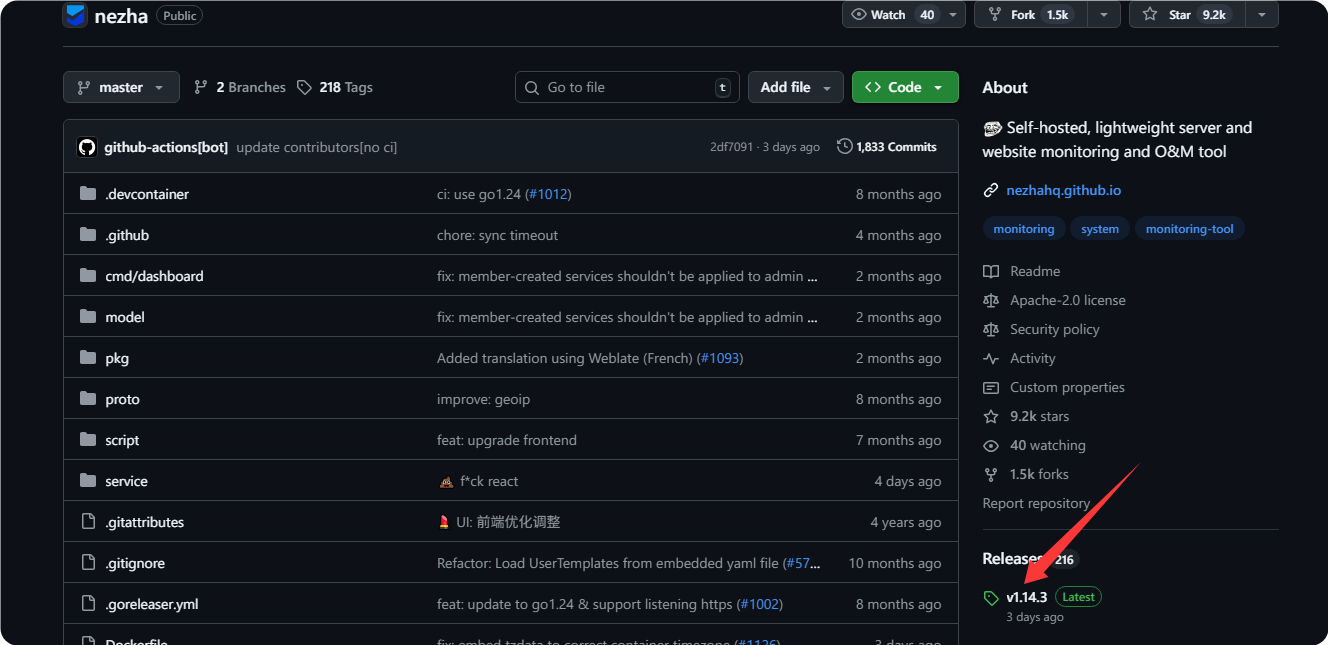
第一步:打开官方github

点击我 (打不开开梯子或用Watt Toolkit)

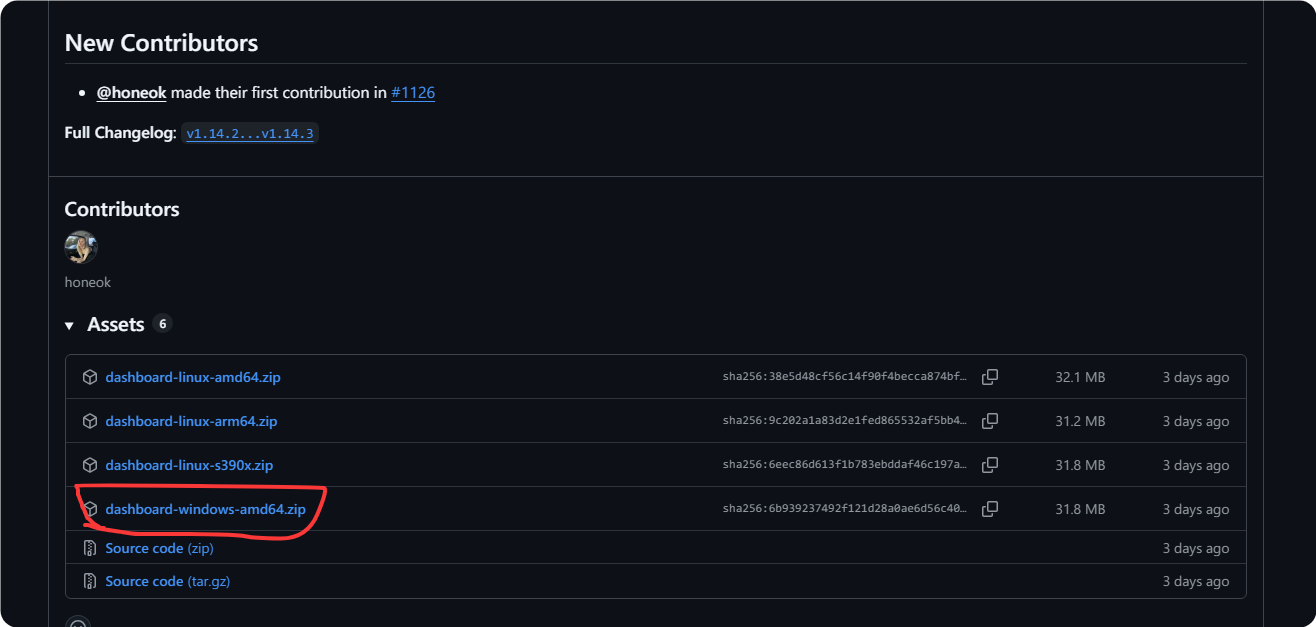
进入后点击

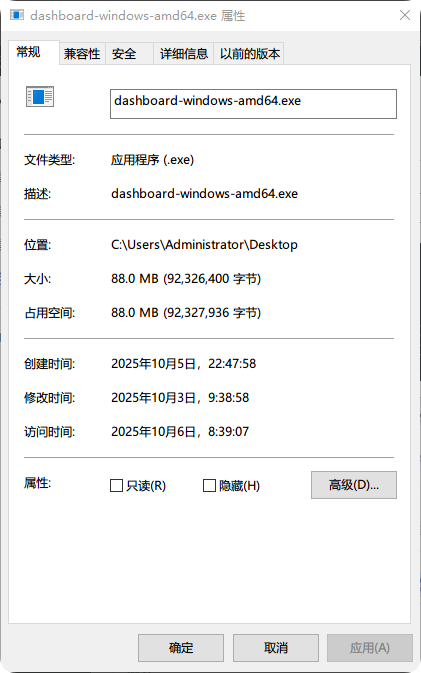
下载后解压到文件夹里面

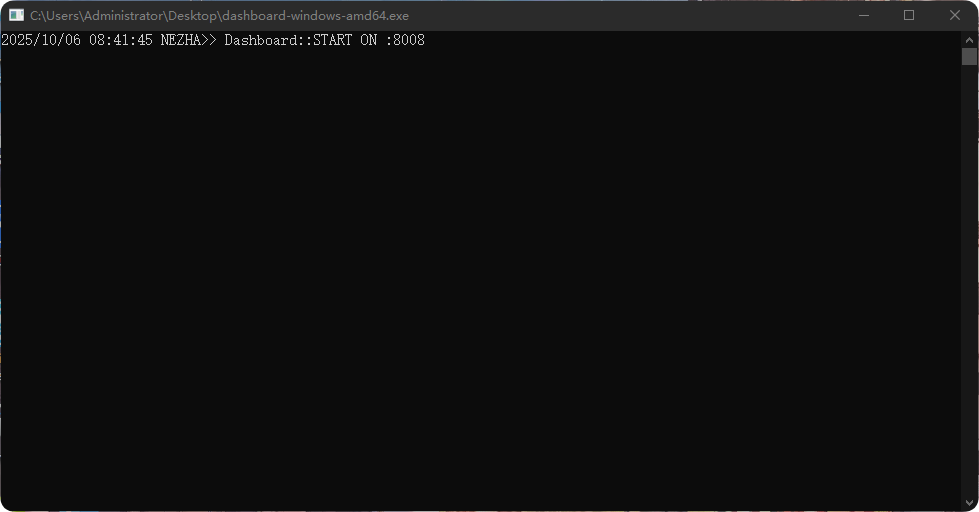
双击启动

浏览器打开http://127.0.0.1:8008

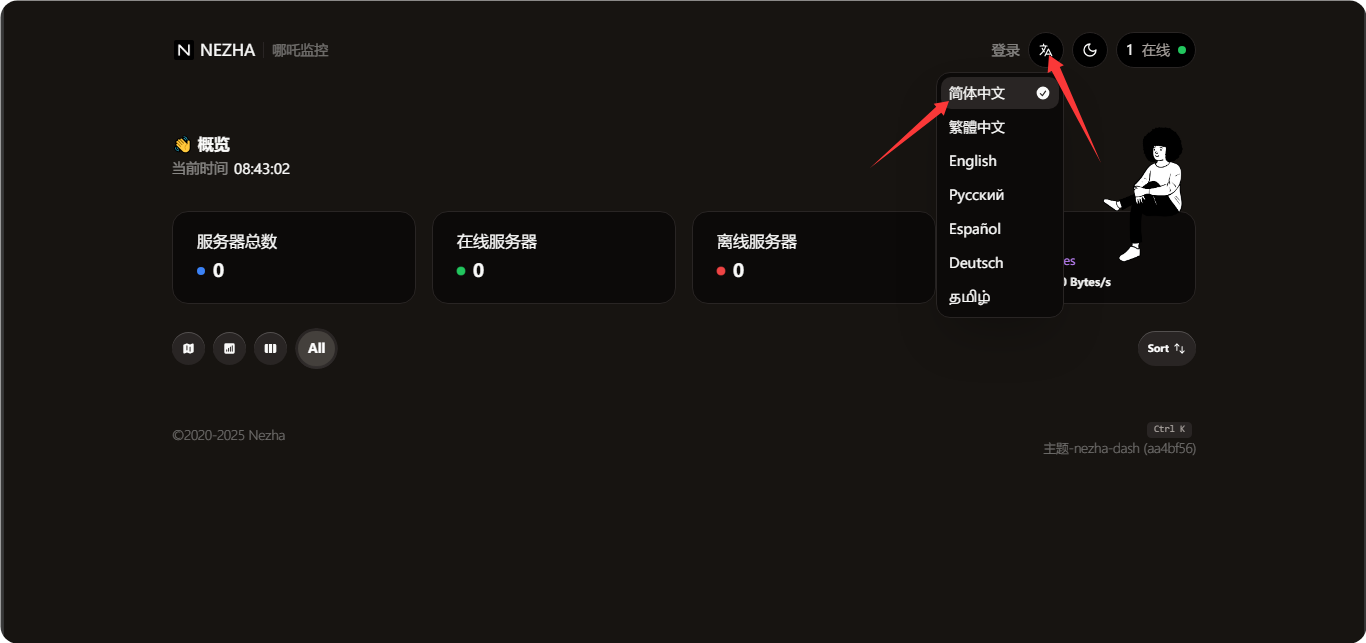
设置中文后点击登入

默认账号密码都是admin

2.更改密码

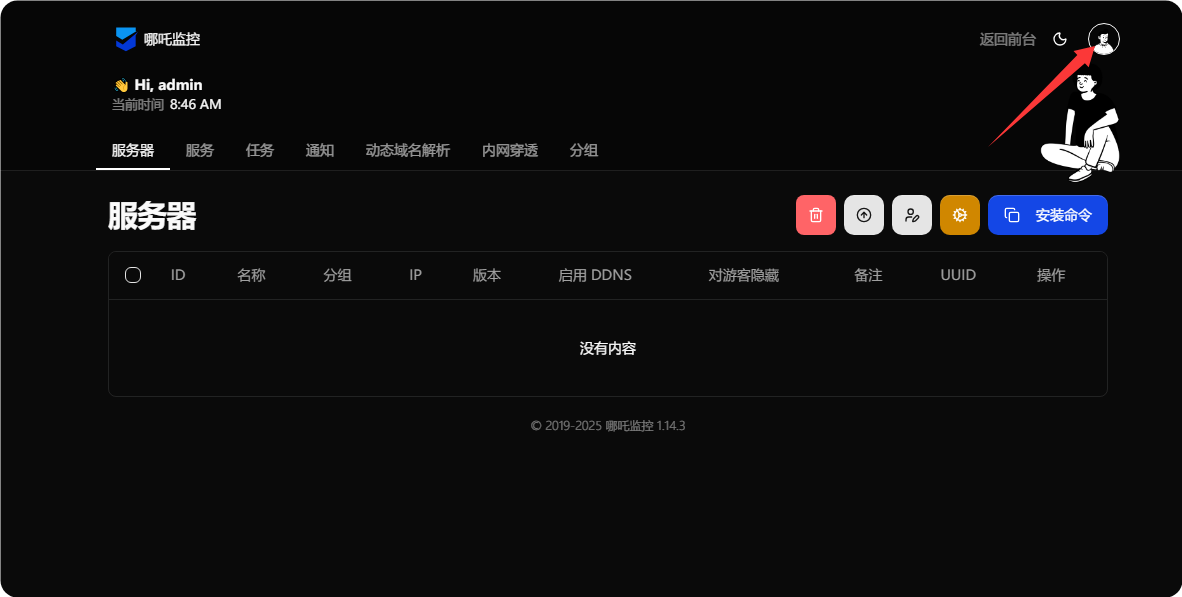
点击头像-个人中心-更新个人资料

3.设置默认语言

方法1

:依旧点击头像-系统设置
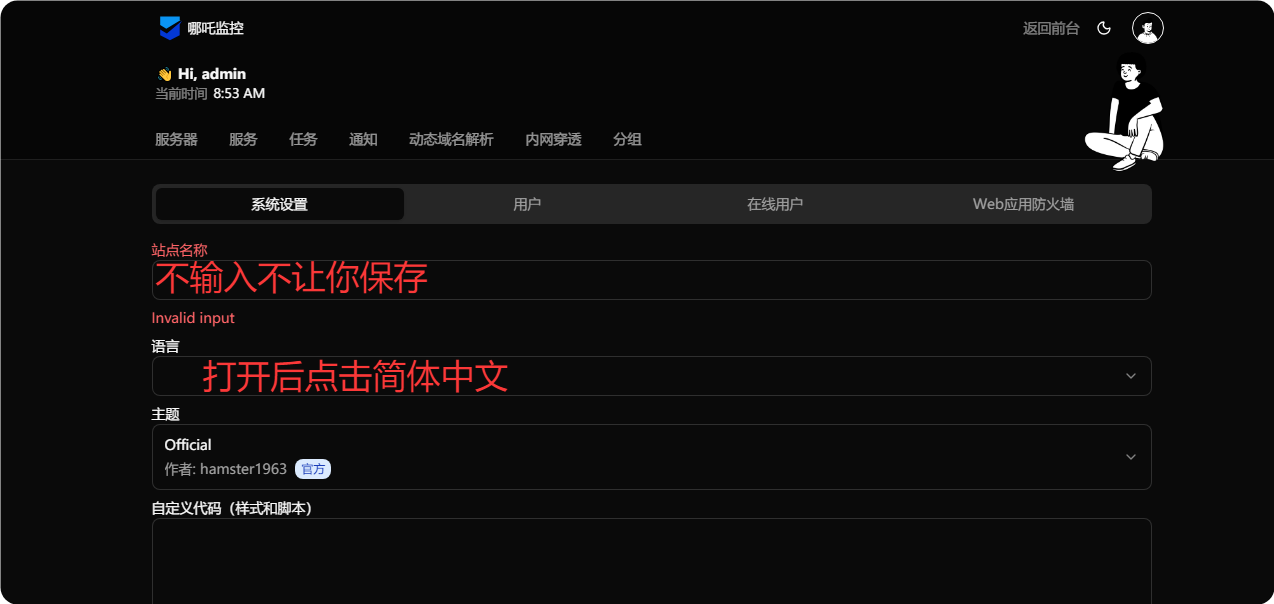
 

方法2

回到存放哪吒的目录

可以看到多了一个文件夹

打开

可以看到2个文件

说明:config.yaml:配置文件

sqlite.db:数据库文件

打开config.yaml
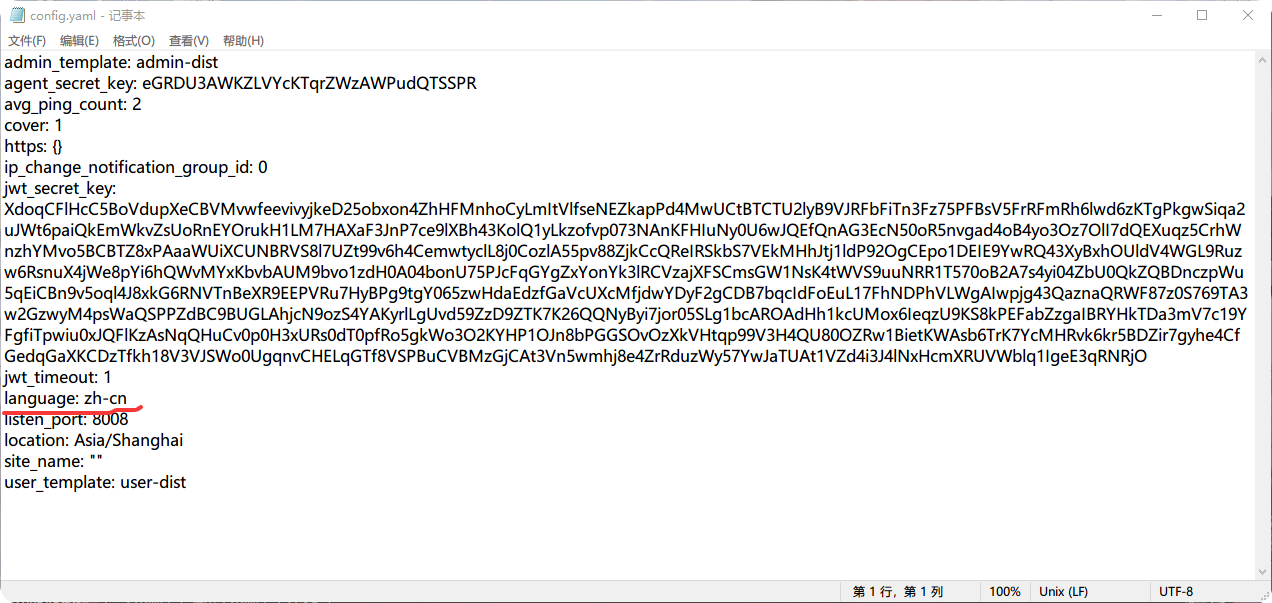
改成图片里面的

listen_port: 8008可以改端口

site_name是网站名字

设置agent对接地址:
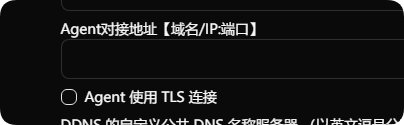
一般是对外开放的地址

例如:域名/IP:你设置的哪吒端口

最好不要用cdn域名(否则无法添加)

如果你没配置ssl(https)就不能开agent使用TLS连接

保存后点击服务器

点击安装命令

Windows用powershell(管理员)安装,  Linx要sudo(root权限)

美化

哪吒监控美化 

暂无评论

发送评论 编辑评论


|´・ω・)ノ
ヾ(≧∇≦*)ゝ
(☆ω☆)
(╯‵□′)╯︵┴─┴
 ̄﹃ ̄
(/ω\)
∠( ᐛ 」∠)_
(๑•̀ㅁ•́ฅ)
→_→
୧(๑•̀⌄•́๑)૭
٩(ˊᗜˋ*)و
(ノ°ο°)ノ
(´இ皿இ`)
⌇●﹏●⌇
(ฅ´ω`ฅ)
(╯°A°)╯︵○○○
φ( ̄∇ ̄o)
ヾ(´・ ・`。)ノ"
( ง ᵒ̌皿ᵒ̌)ง⁼³₌₃
(ó﹏ò。)
Σ(っ °Д °;)っ
( ,,´・ω・)ノ"(´っω・`。)
╮(╯▽╰)╭
o(*////▽////*)q
>﹏<
( ๑´•ω•) "(ㆆᴗㆆ)
😂
😀
😅
😊
🙂
🙃
😌
😍
😘
😜
😝
😏
😒
🙄
😳
😡
😔
😫
😱
😭
💩
👻
🙌
🖕
👍
👫
👬
👭
🌚
🌝
🙈
💊
😶
🙏
🍦
🍉
😣
Source: github.com/k4yt3x/flowerhd
颜文字
Emoji
小恐龙
花!
Bmoji
上一篇
下一篇